


VRayMatt est un tout petit éditeur de shader VrayMaterial que j’ai développé il y a quelques temps pour accélérer la correction de shaders. Vous le savez, je suis un fan absolu du Slate Material Editor, mais c’est pas toujours pratique du coup, VRayMatt est né!
Comme je vous le disais c’est parfois assez contraignant d’accéder à certains paramètres du Slate Material Editor. Quand vous bossez sur une grosse scène, devoir ouvrir le SME, se balader deux heures en se demandant ou on a « ranger » le shader pour ensuite scroller 12 ans pour baisser le bump de 2%… Cette ère est maintenant terminé! Ça se fera en deux clics seulement!
Pour continuer d’apprendre MaxScript, je me suis dit que développer un ptit Tool V-Ray me ferait du bien! Vous l’aurez remarqué c’est rien de bien compliqué, surtout que je code surement comme un manche, mais bon ça marche à peu près et ça plante pas trop alors je vous l’offre!
Principe
Le principe de ce petit tool est assez simple: vous sélectionnez un objet et son shader, à condition que ce soit un VrayMtl, est tout de suite accessible. Vous dé-sélectionnez l’objet en question (par exemple pour modifier une light ou autre chose), le shader reste chargé et modifiable.
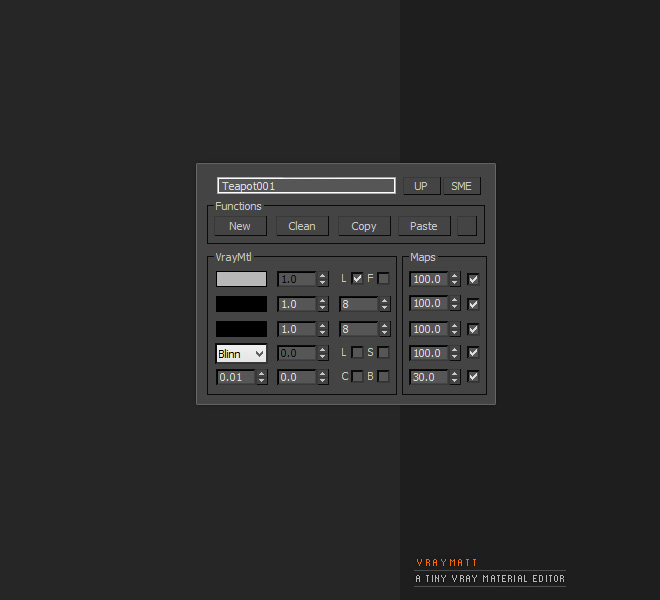
Fonctions
[toggle_container keep_open= »true » initial_open= »1″]1. Nom du shader
2. UP
3. SME
Le champ « Functions » délivre quatre fontions assez basique mais c’est pratique d’avoir ça sous la main quand on bosse des shaders.
[toggle_container keep_open= »true » initial_open= » »]4. New
5. Clean
6. Copy
7. Paste
8. Blank / W
Au sujet du Copy/Paste:
- Si vous appuyez simplement sur Paste > Le shader copié est une « instance ». Du coup quand vous copiez de A à B, A et B se retrouve avec le même shader.
- Si vous faites Shift+Paste > Le shader copié est une « copy ». Quand vous faites un copy un fichier temporaire (vraymatt.temp) est crée dans le dossier materiallibraries de votre projet. Du coup ils restent rattaché à chaque projet et si vous voulez sauvegarder un mat il vous suffit de renommer le fichier et ensuite de le renommer correctement pour l’assigner plus tard à l’aide d’un Paste. Enfin, cela fonctionne d’une scène à l’autre.
Ensuite, au sujet du bouton W. Cette petite chose qui apparaît lorsque vous sélectionnez autre chose qu’un VrayMtl est la pour vous prévenir. Si le script plante (ça risque d’arriver) cliquer dessus supprimera les callbacks et relancera un script tout propre. En revanche le dernier shader « valable » sélectionné reste actif dans VrayMatt. Le but est de pouvoir continuer à travailler dessus tout en changeant d’autres paramètres de la scène et sans avoir a re-sélectionner l’objet.
Shader
Je détaille pas l’utilisation des paramètres, vous êtes censés savoir vous en servir ^^ Lorsque vous restez au-dessus (rollover) de chaque paramètre, un tooltip affichera la fonction concerné. Cela reprends plus ou moins l’interface des VrayMtl, vous allez tres vite vous y retrouver.
Installation
Il y a un fichier readme au cas ou, mais c’est tout simple: une fois VrayMatt téléchargé, placez les fichiers dans le dossier Scripts de votre installation et faites un MaxScript / Run Script en sélectionnant VrayMatt_Launcher.ms. Vous trouverez en suite le script dans le menu Customize > Customize User Interface et la Categorie MattGuetta, il n’y a plus qu’a glisser tout ça dans une toolbar. Je vous conseille évidemment d’assigner un « hotkey » pour rendre le truc vraiment utile en prod 😉
A venir
Pour le moment c’est loin d’être ma priorité mais je prévois quelques petits update. Si vous avez des suggestions ou besoin d’infos sur le fonctionnement du script, je vous invite à vous rendre sur la section MAXScript du forum. En attendant une prochaine version, je tiens à remercier Remi Ciron qui m’a beaucoup aidé pour débugger et améliorer le script: messagebox « Merci Remi! »
Téléchargments
Vous pouvez télécharger VRayMatt gratuitement, si vous souhaitez dire merci, vous pouvez faire un don.


Ho très bonne idée, vachement utile à la fin pour régler rapidos les subdivs et les glossy. Merci!
Zahir3d – Pixarchi.com
L’idée est excellente! Meme si j’utilise très rarement le slate, ca pourrait m’être utile pour éviter de charger toutes maps quand il remplit le ME classique. J’aime le coté expert mais une petite lettre devant la ligne des shaders pourrait être utile pour éviter les erreurs à 3h du mat 🙂
merci matt toujours au top !!
Merci mon ami… l’a l’air d’être plutôt stable en plus !
@google-bedc81b529b6edc567d398bbbfc4395d:disqus A 3h du mat tu pourras une ptite pause pour voir les tooltip ^^ Ceci dit c’est +/- calqué sur l’editeur classique histoire de pas changer les habitudes 😉
@352c86e5ed5565431cc5c62e1b293595:disqus T’as pas du assez test ^^
Très sympa Matt !
Merci pour ce partage .Le gain de temps est toujours très precieux Bonnes fêtes de fin d année .
Super utile ! Merci et Bonne fêtes. 😉
Salut tout le monde,
Je ne sais pas si c est le meilleur endroit pour cette question(sinon je m en excuse et n hesite pas a deplacer…), mais je recherche un soft ou un tuto pour organiser/trier les different mat vray recuperer sur le net, car avec dossier/sous dossier c est vite le bin s et 3ds se limite en nombre de « path » donc si vous avec une astuce pour organiser les dossier mat vray, faut il un seul dossier avec les map et un dossier avec les mat? peut t on faire par categorie et parfois le probelme de nom en double se pose pour les map en jpg, donc si je renome, dois je refaire le mat dans 3ds? si vous avez des conseils liens, ou autre, merci d’avance,
et merci Matt pour ton site ou le partage et la bonne humeur sont au rendez vous 😉
Salut,
Va jeter un oeil sur Sciptspot 😉
Merci pour ta réactivité, après jet d’œil rapide et approfondi, je tombe sur ct-material manager qui semble scanner un dossier et rendre les matériaux en miniature mais pas possible de le télécharger, sinon je m offrirai bien le sigershader material preset mais est il possible d avoir les thumbnail dans la user library?
Encore merci pour ce site qui est très instructif et chaleureux 😉
Good day -.-
Merci
Où puis-je télécharger? Je cherchais depuis longtemps. Je n’ai pas vu où est le lien de téléchargement. Pouvez-vous m’aider?