

Le Linear Workflow… vaste bordel sur la toile! Pour tout vous dire, on me pose la question tous les 15 jours, je réponds évidemment à chaque fois mais a force d’en avoir marre de répéter tout ca, voici un ptit post tout complet sur la mise en place du Linear Workflow. Petite précision je ne parle pas de cocher ou pas Linear Workflow mais de la méthode »officiel », configurer 3dsMax etc… et j’ai décider de faire un point complet sur le sujet!
Cet article à deux buts, permettre à ceux qui ne connaissent pas de s’y mettre facilement et surtout tenter de mettre tout le monde d’accord en expliquant les methodes, je vous filerais quelques liens en bas de page. Avant d’aller plus loin, je tiens aussi à preciser que vous aurez des choix à faire parcequ’il y a plusieurs facon d’arriver au meme resultat, le tout est de comprendre ces choix qui influeront votre workflow. C’est d’ailleurs, je crois, ce qui pose le plus de problème à ceux qui veulent s’y mettre, on fait mais on comprend pas et avec le LWF, la plupart du temps ça pardonne pas, vous vous retrouvez avec une image au gamma 2x 2.2…
Si vous vous sentez l’âme d’un theoricien, je vous invite à lire ce .pdf de l’excellent Matt Gorner
Configurer 3dsMax en Gamma 2.2
Première étape, on configure 3dsMax. Rien de plus simple, rendez-vous Customize/Preferences et configurez votre 3dsMax comme suit.
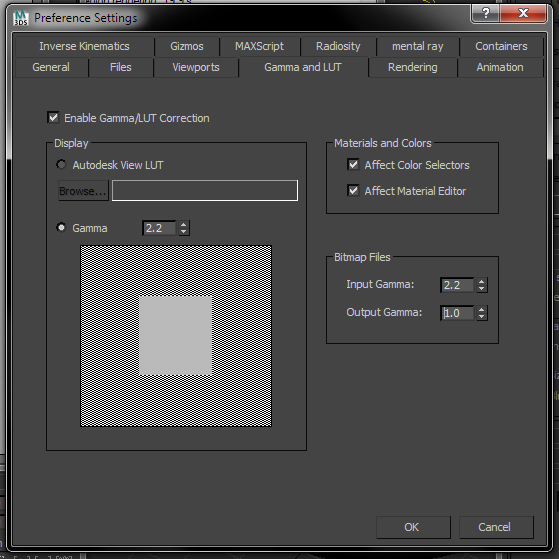
Maintenant c’est à vous de faire un choix. Il y a deux écoles, celle du Input/Output à 1, celle à 2.2 et celle qui attribue une valeur differente à chacun. En fait c’est assez simple, lorsque vous chargez une image (je ne parle que d’une map de diffuse) il faut la « corriger » pour qu’elle s’affiche correctement. Pour cela il faut specifier que vous utilisez une image en mode 2.2 mais cette règle ne s’applique pas aux maps de bump, reflection/refraction, normal bump etc… ainsi :
- Si vous choisissez de mettre le Input à 1, lorsque vous chargez une image de type diffuse il va falloir faire un override à 2.2
- Si vous choisisser de mettre le Input à 2.2, c’est lorsque vous chargez une image de type bump, normal bump, reflection/refratcion qu’il va falloir faire un overide à 1.
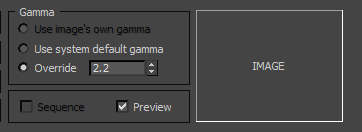
Et je rajouterai que laisser « use default gamma system » vous renvoi vers cette valeur. Personnellement je bosse avec 2.2, en cas d’oubli, je prefere un bump qui flanche plutot qu’une map de diffuse 😉
Configurer VRay en Gamma 2.2
Cette fois, rendez-vous dans l’onglet V-ray/Color Mapping et configurez V-ray comme suit :
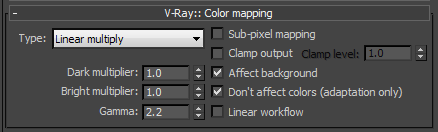
Au sujet du « Don’t affect colors », une fois de plus c’est à vous de choisir. Vous pouvez egalement ne pas l’activer et laisser votre Gamma V-ray à 1.
Certes, ça calcule plus vite sur un rendu basse-def mais le sampling s’en trouve particulièrement dégradé, du coup au moment du rendu haute-def il va falloir plomber pour avoir une qualité correcte, donc vous avez le choix mais pas tant que ça 😉
Notez egalement qu’il faut cocher sRGB dans votre Vray FrameBuffer pour afficher la bonne image :
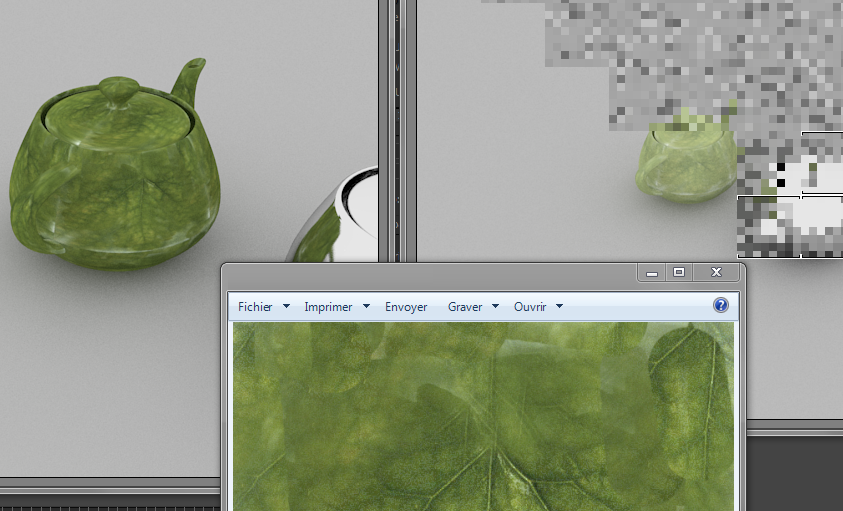
Vous noterez sur la droite un Gamma 4.4 ^^
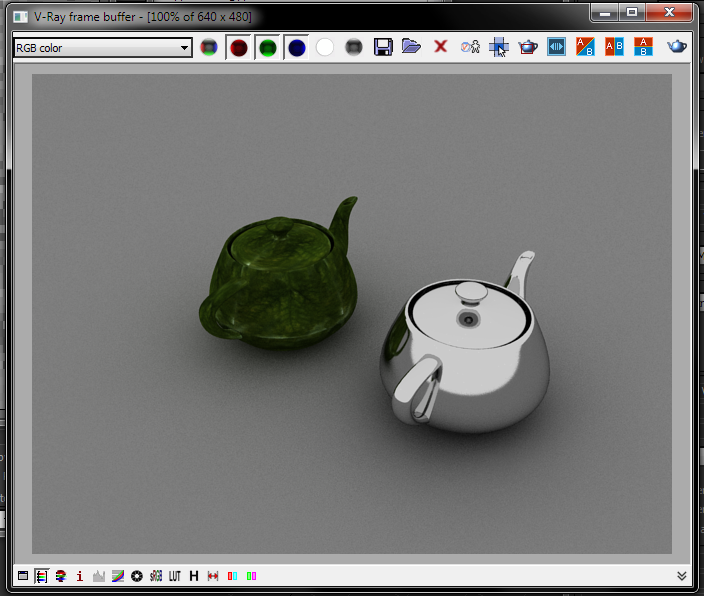
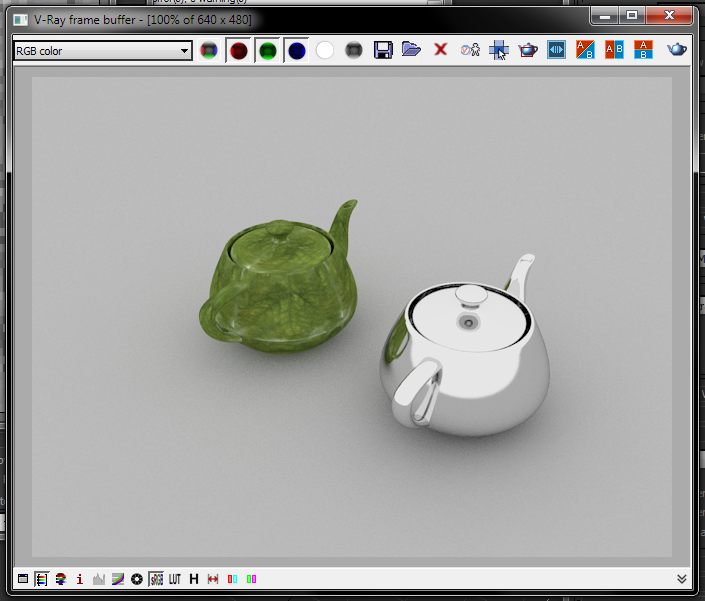
Donc on recapitule vite fait, configurer 3dsMax, choisir le setup qui vous convient le mieux et penser a bien corriger les maps en fonction du setup choisit.
Enregistrer des images issus du LWF
Maintenant, regardons du cote de l’enregistrement des fichiers. La encore, ce que je vais continuer d’appeler l’erreur 4.4 peut vous arriver! Il faut utiliser un format de fichier capable d’héberger toutes les informations de couleurs, pour le plus connu le format Exr. Mais, qui n’a jamais eut besoin d’un ptit jpg vite fait histoire d’envoyer ca rapide au client ? ou même pour conserver des étapes de son travail ? etc…
C’est en fait le même principe que pour le Input Gamma, il va vous falloir faire un choix pour bien bosser et de la meme maniere corriger vos sorties en fonction du format de fichier dont vous avez besoin.
[dropcap2]a[/dropcap2] Output Gamma : 1
Paramètre par « defaut » de notre LWF, j’enregistre donc le fichier de trois manieres differentes : un jpg, un tiff 16 bits ainsi qu’un EXR Full Float (32 bits) en RGBA, voici le resultat, en « screenshot 32 bits » bien sur! Vous remarquerez aussi que le jpg est en 8 bits, le tiff en 16 bits et l’Exr en 32.
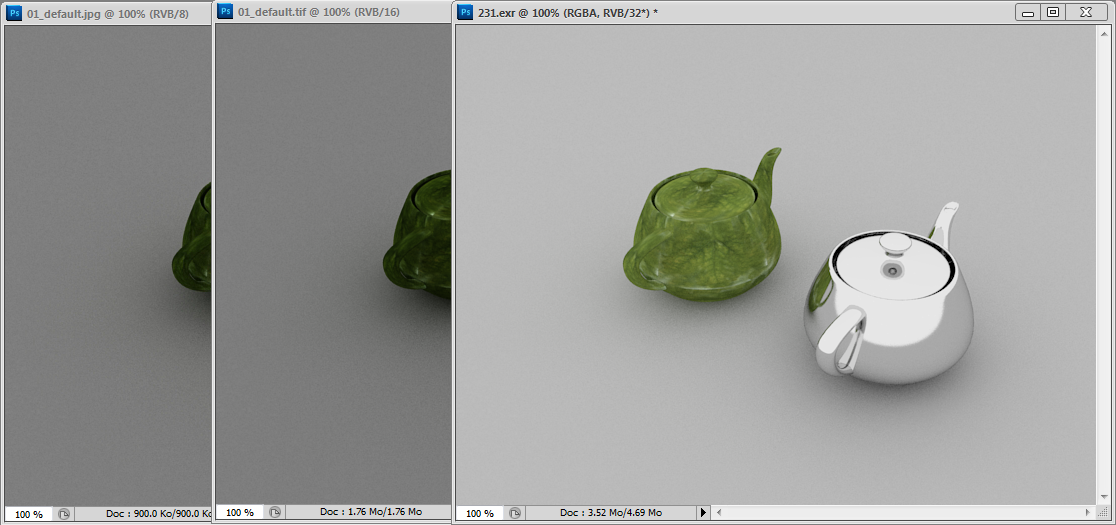
Vous noterez donc que le jpg et le tiff ne fonctionne pas, contraitrement à l’Exr qui fonctionne bien. En fait le Gamma 2.2 ne s’applique pas étant donné que notre paramètre Output est resté à 1. Le format 32 bits étant « nativement » en 2.2 pas la peine de corriger. En revanche les autres formats de fichiers, il faut corriger et donc appliquer un override 2.2 à l’enregistrement du jpg ou du tiff pour avoir un résultat correct.
[dropcap2]b[/dropcap2]Output Gamma : 2.2
Premièrement, c’est assez bizarre d’utiliser un LWF pour sortir du jpg mais bon… au cas ou!
Pour ceux qui utilise principalement le jpg et/ou le tiff, il est possible d’utiliser un output gamma à 2.2 qui va permettre d’inverser le phénomène. Ainsi jpg et tiff s’enregistre bien tout seul et si vous n’utilisez que très rarement le format Exr pas de problème! Ceci dit, au cas ou vous auriez besoin d’enregistrer de l’Exr pensez à faire un override en 1, sinon le gamma sera appliquer deux fois et vous aurez un de ces fameux Gamma 4.4…
Note finale sur l’enregistrement de fichier, si le truc est blanchouille sur un tif ou un jpg ne cherchez meme pas à corriger ca à coup de Photoshop. Si c’est sur un exr en 32 bits, logiquement vous pouvez mais sincerement vaut mieux relancer.
A propos de l’OpenExr
Je ne vais pas revenir en détail sur les caractéristiques techniques du format Exr mais notez tout de meme que si vous souhaitez l’utiliser il vous faut savoir deux choses :
- Avec Photoshop, il vous faudra le plug’in ProExr : http://www.fnordware.com/ProEXR
Ceci aura pour effet de vous permettre d’exporter toutes vos couches dans une seul et même image. - Pour After Effects, vous pourrez grâce au module Extractor extraire les couches une par une dans une composition. Et surtout grâce à l’outil automatique fournit créer une compo avec toutes vos couches dedans. D’ailleurs oubliez pas de passer votre comp en 16 ou 32 bits en faisant Alt+Clic sur le 8 bits 😉
Le VrayFrameBuffer
Pour ceux qui ne se servent pas du « RAW Format » dispo avec le Vray Framebuffer mais du « Save File » de 3dsMax ou de la commande « Batch Render », faites gaffe avec les enregistrements en Exr, il va falloir rendre avec le Framebuffer de 3dsMax sinon vos maps ne sauront pas enregistrer.
Un peu de lecture
Voici quelques articles que je vous conseille vivement de lire, il y en a plein d’autres n’hésitez surtout pas à partager!
Et pour finir un grand merci à Adrien Rollet qui m’a file un ptit coup de main bien apprécier!
encore bravo Matt pour ce petit ( mais pas si petit que ca ) resumer sur le lwf…
Je pense que la, tu n’est plus obliger de répondre tous les 15 jours…
Salut Matt, lors de différentes discutions sur ton forum ou sur 3dvf, tu avais parlé aussi de faire un comparatif entre la « version officielle » et le fait de cocher LWF dans vray Color mapping.
On voit bien que la verison officiel est assez contraignante du début à la fin. Lorsque l’on a le temps de faire une image ca va, mais lorsque c’est speed, dur dur de tout se rappeler.
As tu vu une ou des différences flagrantes qui fasse qu’il vaut mieux utiliser l’une ou l’autre méthode?
merci
Rabbit
Lis le blog de Daniel JHatton, tu trouveras le lien un peu plus haut
Salut Matt,
Très bon tuto qui permet de mettre tout le monde sur la même longueur d’onde (enfin) sur le LWF.
Cependant j’aurai une question concernant les formats de fichiers au rendu.
Le TGA rend le même résultat qu’un fichier Tiff/Jpg ou Exr?
Merci d’avace. 🙂
En fait ça ne marche qu’avec les « vrais » 32 bits c’est à dire Exr et Hdr pour tout les autres il faut un Override.
C’est super comme petit tuto, je comprend facilement maintenant comment me servir du LWF.
Je te cache pas que jusqu’ici je suis jamais passé en GAMMA 2.2 , je retouchais sur Photoshop mes images ^^
Hum, n’étant pas un expert, j’avoue que je suis un peu perdu maintenant. Pour ma part, je suis l’ancien tuto. J’ai passé le gamma dans l’option vray color mapping à 2.2 et je corrige mes texture avec un color correction sur lequel j’applique un gamma 0,454
J’ai simplement une question : est-ce que je suis has been ?
J’utilise Vray 1.50 sp4 avec 3ds2009
PS : Bravo Matt pour ce très bon site !
J’était comme toi jdvroum , Vray 1.5 / 3ds 2009 et les tuto de Matt guetta ne fonctionnait pas pour ma par , je suis passé sur Vray 2.0/3ds 2011 et op tout était niquel , plus de problème.
C’est vrai qu’une fois vouloir appliquer tout le tuto sur LWF , on hésite sur plein de paramètre.
jdvroum oui la méthode est peu « has been » mais correct, je te conseil de faire cette méthode là qui à l’heure actuelle et en définitif THE méthode LWF 🙂
@Silver +1
@Jdvroum : Un ptit update pourra pas te faire de mal! Mais ça n’empêche pas à la méthode .454 d’être bien 🙂
Pas mal tout ça 🙂
Perso je continue avec mon color corect. ^^
Merci pour ton taff Matt
ZaK
toujours pas vraiment clair pour moi, car tu ne parles a aucun moment de cocher « linear workflow » dans le color mapping…
Hors selon moi, c’est indispensable si on n’utilise pas le 2.2 de 3dsmax. C’est cette fonction qui permet la compensation automatique des bitmaps (et donc évite la compensation 0.45 a faire a la main).
A savoir que cette méthode ne compense que les diffuse, peut être bon a savoir pour ceux qui utilise des maps en environnement comme des skies 360 ou autre. Il faudra donc les compenser avant sur photoshop par exemple.
Pour moi cette méthode (celle de vray avec « linear worflow ») est la meilleur car elle évite beaucoup de manip a trifouiller dans max. Évite des problèmes au rendu avec backburner… Et surtout reste cohérent entre ce que vous rendez et ce que vous voyez dans l’éditeur de matériaux.
Pour les shaders, aucun soucis de mon coté. Je ne dis surtout pas que c’est la meilleure méthode, surement la plus commune, comme toutes manières de travailler avec V-ray elle a ses avantages et ses inconvénients. Par exemple avec un shader SSS2 la méthode « cocher lwf » je suis pas franchement convaincu 😉
Et je crois surtout qu’il faut savoir toutes les utiliser pour avoir un vrai choix, c’est pas parce que c’est plus simple que c’est mieux et vice-versa.
Merci à toi Matt pour cette synthèse sur le LWF.
Parfait rien à rajouter 😉
Comment tu vas depuis le salon?
dans cet article, il manque l’essentiel : expliquer a quoi sert le LWF !!
perso, j’ai pas compris :/
@repeto : Lis le premier tuto du blog :
https://www.mattguetta.com/le-linear-workflow
Bonjour Matt, d’abord merci et respect pour tout ce que tu fais. Nous apprécions les mecs doués qui partagent leur savoir.
J’ai juste une question qui pourra paraitre noob : Nous parlons souvent de l’utilisation de Vray et de toutes ses superbes options et features.
Ma question bete : Comment doit on configurer Max au niveau des echelles pour une utilisation optimale de Vray et de ses lumiere, propriétés….?
d’avance merci infiniment.
Greg : je pense que tu peux mettre ce que tu veux du moment que tu modélise à l’échelle, c’est à dire ne pas mettre l’unité cm et modéliser des pièces de 3 cm de haut…
Matt : comment fais-tu pour avoir tous les calques des render elements dans PS ? Je n’ai que CS4 pour l’instant et j’ai lu que pour pouvoir travailler en 32 bits il fallait minimum CS4 extended, cela peut-il venir de là ?
@Greg: Exact, désolé j’ai zappé de te répondre ^^
@Rémi: C’est le plugin ProExr qui permet ça, rien a voir avec ta version de Photoshop. Apres pour l’affichage en 32Bits, aucune idée! Regarde sur le site Adobe…
Ben le soucis c’est que j’ouvre bien les images avec le plugin proexr 😀 Je posterai des images sur le forum je m’y prend peut etre pas correctement dès l’enregistrement…
Tu fais bien : Ouvrir sous / Choisir le format de fichier ProExr comme extension et hop?
J’ai fait des glisser/déposer dans photoshop mais j’avais bien la fenêtre de proexr qui s’ouvrait. Peut-être que ça vient du fait qu’il s’agit de la version demo ?
T’as essayer comme je t’ai dit ?
Sinon envoi moi le fichier je test et te dit si il y a un bleme avec ton fichier
Je suis en train d’installer CS5 alors pas possible de tester pour l’instant ^^ Mais dès que c’est fini, je rentente d’ouvrir le fichier et si j’ai toujours le même problème je t’envoie un petit exr avec une capture de mes param d’export 🙂
Je passe par le VFB en cliquant sur la disquette, c’est correct ? ou bien faut-il passer par le FB de 3ds ?
Ok, essaye avec le Fb de Max. Je suis pas certain que via « la disquette » il enregistre les couches. A vrai dire je suis presque sur su’il le fait pas…
Je viens de tester chez moi en enregistrant depuis « V-ray raw image file » et ça fonctionne correctement 🙂
Bonjour Matt,
Merci pour ton article.
J’ai un problème avec mon format .exr.
Avant tout, j’ai installer ProEXR dans Photoshop CS4. Dans 3ds Max 2011, j’ai configurer le gamma comme dans ton article.Avant de faire un rendu je configure l’extension du fichier, en mettant le format .exr via la fenêtre fb de max mais aussi de Vray. Lorsque le rendu est terminé, le fichier .exr est créé et dès que je l’ouvre (ouvrir sous) dans Photoshop il n’y a rien. Aucun pixel. Pourtant dans l’aperçu d’enregistrement des fichiers de 3dsmax je vois bien qu’il y a une image…
Merci d’avance de ta réponse.
Bonjour,
Comme d’habitude, ce tuto est très clair. Du moins, il l’était jusqu’à peu. Avant, sur Vray1.5, dans les réglages gamma + color mapping je mettais donc un gamma 2.2, et avant je chargeais chaque map de diffus pour un matériau via le color correction, auquel j’appliquais une correction de 2.2. Tout était niquel.
J’ai acheté le tuto elephorm de Vincent Grieu sur Vray 2.0 et suis passé à la version 2.0 de Vray. Dans un de ses chapitres, il va dans les options du Gamma donc et applique un 2,2 en Input gamma, dans le Bitmap files.
De ce que j’ai lu sur ton tuto, cela évite d’avoir à faire le color correction lorsque qu’on charge une map de diffus, 3ds le fait automatiquement. Il faut le faire seulement pour les bump etc…
Donc tous mes rendus je les faisais ainsi. Déjà premier soucis, que ce soit via le vray frame buffer ou celui de max, je n’aperçois le gamma, son effet du moins, que lorsque je duplique la frame. Si je ne le fais pas, je vois le rendu sans gamma. C’est pas très genant, ça m’a surtout permis de découvrir que certaines textures sont très bien avec le gamma 2,2 (ou 2.0, j’ai essayé) mais d’autres pas du tout (trop claires ou un voile blanchâtre devant). En baissant le burn multiplier, vu que c’est un paramètre général, ça baisse aussi les textures qui réagissaient bien au 2,2.
Donc je voudrais savoir si quelqu’un a une explication, déjà au niveau de la dupplication de la Frame pour voir le résultat, et ensuite si il y a un moyen, et si oui lequel, de dire à certaines textures, via un color correction ou je ne sais quoi, de ne pas réagir au gamma !
Merci beaucoup !
@arnokok Pour le FrameBuffer, oublie pas d’activer le sRGB en bas 😉 Si t’as des différences de couleur entre deux textures, vérifie bien de pas faire un « gamma 4.4 » …
Salut Matt,
Merci pour ta réponse rapide, hier j’étais absorbé par les rendus.
Je pensais bien l’avoir coché. Seulement, je me suis rendu compte que j’avais coché le « save RGB » dans le render setup. Là j’ai trouvé, je vais donc essayer et voir les changements.
Merci !
Hello Matt,
Thank you for this excellent tutorial. I follow your instructions and
everything works fine with texture maps, but what about simple colors in
material diffuse slots. Do I have to correct them somehow (for exemple using Vray ColorMap) , because at the end these color based materials look to much washed out.
I would be very greatful for your advise.
Nice question Linas! I’ll answer asap in a blog post
I wish I saw this earlier, thats exactly what I was confused about Linear method!
Bonjour,
Juste deux petites indications:
Lorsque l’on bosse avec le colormapping « exponential », il faut mettre le gamma à 1,0 dans les options du colormapping, il le gère automatiquement. Le mettre à 2,2 revient un peu près à faire un gamma à 4,4.
A confirmer par les plus sachants, mais je suis arrivé à cette conclusion !
[…] Il faut juste être rigoureux et respecter la technique à la lettre pour pouvoir en tirer profit. Cette formation V-Ray insiste sur deux points importants de ce pipeline: comprendre l’intérêt de travailler en 32 bits et l’influence du gamma 2.2 sur le Sampling, notamment l’adaptive DMC de V-Ray. Le reste de la formation s’attarde sur la configuration de V-Ray et 3dsMax et l’enregistrement de fichier .exr, vous pouvez d’ailleurs retrouver ce tutoriel qui se concentre uniquement sur les paramètres à appliquer : Le Linear Workflow […]
salut Matt
est ce que tu peux nous expliquer le linear workflow avec Max 2014 et vray 3 ?
merci beaucoup 😀
Tout pareil ! Quelques settings ont changé de nom mais rien ne change 😉
Bonjour,
suivant à la lettre les conseils promulgués ici bas, j’en suis arrivé à tenter le LWF. A savoir que je suis revenu à Max 2014 et non max 2015 et je suis sous vray 3.
Ce qui me semble flou, dans ce tuto et à la lecture des commentaires (cf arnokok), est ce que je fais une erreur en settant 3Ds MAx en 2.2 gamma / Input 2.2 / Output 1.0 et en settant Vray Color mapping en « linear multiply » / gamma 2.2 / color mapping only (no gamma).
Il me semble si je comprends bien la manip, je config vray en gama 2.2 mais ce que je ne comprends pas c’est cette option « color mapping only (no gamma). » son influence et surtout le « no gamma ». Donc pour résumé arnokok a t il raison quand il dit que setter 3ds et vray en 2.2 revient à faire l’erreur 4.4?
De plus, j’ai suivi deux tutos pour setter max en Input 2.2 / Output 1.0:
-http://www.cg-blog.com/index.php/2013/06/08/gamma10-max2014.htm
-http://vimeo.com/92964266
Je voulais donc savoir si ça ne fait pas doublon, triplon etc…à en vouloir être sûr qu’on est en 2.2, je ne sais plus bien si j’ai pas multiplié les erreurs.
Cordialement.