

Pour commencer à explorer le champ des possibles avec les Shaders sous Vray, on va commencer par un grand classique : faire un vray shader de verre avec Vray.
Déjà, et j’insiste lourdement, n’utilisez que des shaders Vray ! Chaque moteur à ses shaders, Mental Ray, Fry, Maxwell… ce n’est pas pour rien! Dans ce tuto nous allons explorer tous les shaders de verre possibles, classiques, opaques, de couleur…
Pour la petite scène de base, rien de fou comme d’habitude : un simple HDRI de M. Paul Debvec et pour la GI Irradiance Map + Light Cache.
Un VRay Shader de verre
Le verre, dans le langage courant, désigne un matériau ou un alliage dur, fragile (cassant) et transparent au rayonnement visible, souvent issu de sable siliceux (Source Wikipedia). Pour nous, simples infographistes, disons que nous allons faire un shader avec des réflexions fresnel et de la réfraction.
Donc, chargeons un PowerShader Vray et activons tout ca ! Comme vous devez le savoir, dans un slot (bump, displace…) le noir vaut pour 0 et le blanc pour 1. C’est à dire que l’intensité de gris que nous allons attibuer au paramètre équivaut à un pourcentage d’intensité. Pour les réflexions / refractions, c’est pareil. En gros si je mets du noir dans la refraction le shader est opaque et du blanc le shader devient transparent. C’est aussi simple que ca !
Dans un premier temps on va simplement appliquer ça « comme ça », sans réfléchir.
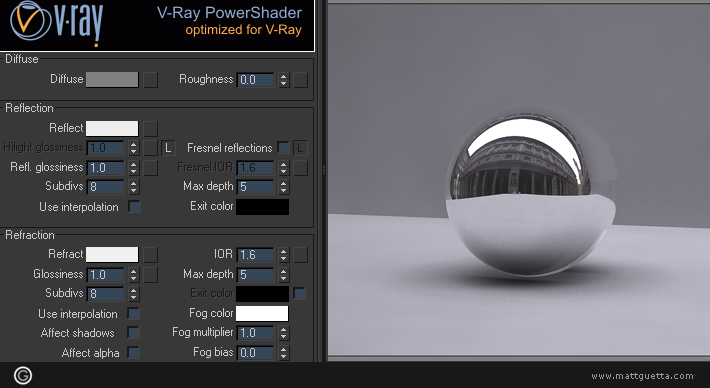
Pas franchement flambant pour du verre… On dirait plutôt du chrome (bien que perso je ne le fasse pas comme ça mais on verra ça dans un prochain tuto).
Pour corriger ça, nous devons utiliser le « fresnel effect » et c’est encore Wikipedia qui nous dit :
Les coefficients de Fresnel, introduits par Augustin Jean Fresnel (1788-1827), interviennent dans la description du phénomène de réflexion-réfraction des ondes électromagnétiques à l’interface entre deux milieux, dont l’indice de réfraction est différent. Ils expriment les liens entre les amplitudes des ondes réfléchies et transmises par rapport à l’amplitude de l’onde incidente.
Euh… Je reviens donc à une définition un peu plus branchée infographie, avec par exemple l’eau. Vu de dessus, à 90°, l’eau est parfaitement transparente, par contre si vous la regardez avec un angle proche de 0° ça devient un « miroir ». C’est tout simplement ça et à vrai dire il y en a partout, par exemple si vous avez du parquet chez vous, faites le test !
Pour en revenir à notre shader activons donc le fresnel. Petite précision il est possible de l’appliquer grâce à un fallof mais cette méthode est une « vieille » habitude, en aucun cas la bonne méthode pour un simple fresnel. Par contre si vous mappez votre slot ça peut etre utile, à vous de tester pour le moment on va simplement l’activer.
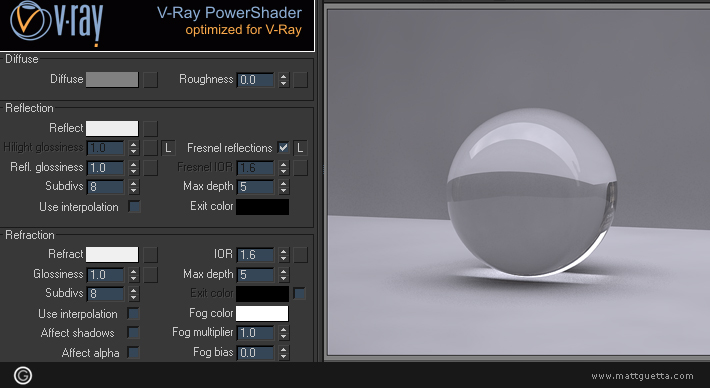
Donc nous voila transparents, ça commence à ressembler à du verre. Reste plus qu’à peaufiner ! Voici donc quelques principes :
. L’Index de réfraction (IOR) du verre est 1.5
. Les reflexions ne sont jamais nettes à 100%
. Le verre est réfléchissant des deux côtés (intérieur et extérieur)
. Et ça ça reste personnel mais j’aime bien quand il est un peu plus réfléchissant que la normale.
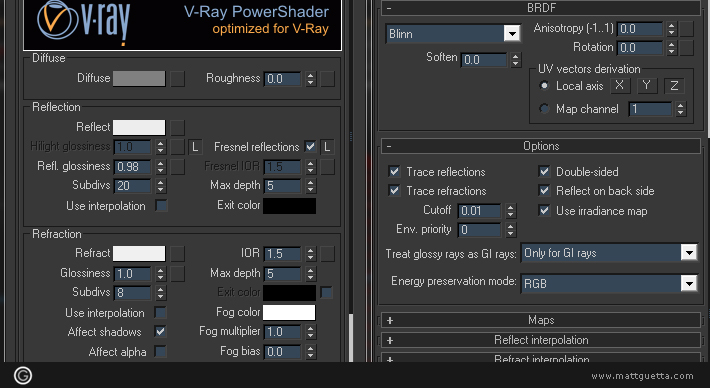
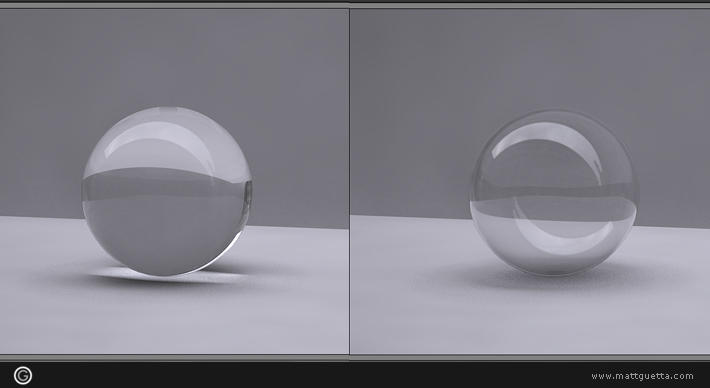
Petite précision tout de même: Notre sphère est « pleine », ainsi en appliquant un simple shell dessus et en conservant le même shader (à droite). N’oubliez donc pas de vous poser la question de l’épaisseur au moment de la modélisation.
Le Verre Opaque
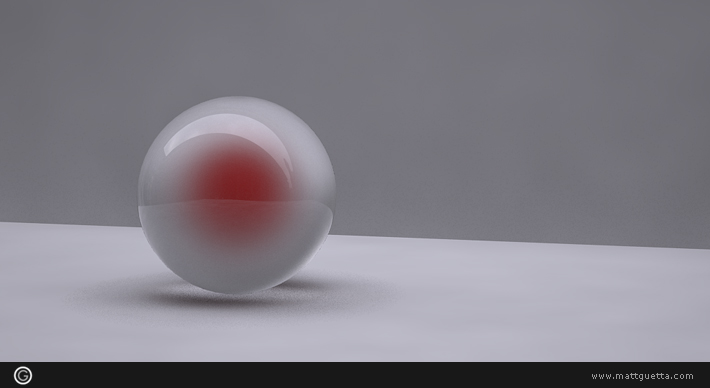
Pour faire du verre opaque il s’agit d’utiliser le « Glossiness ». Comme pour les reflexions, il est possible « d’étaler » la refraction et donc de le rendre moins transparent.
Changez le glossiness de la refraction, par exemple 0.7. Voyez ce paramètre comme un pourcentage. Ainsi si il est opaque à 50% passez le à 0.5… Plus vous vous rapprochez de 0, plus il sera opaque. Afin de minimiser le grain vous pouvez augmenter les subdivs mais niveau temps de rendu ça plombe un peu… Enfin pour les reflets, vous avez le choix. Soit vous faites pareil soit vous laisser le paramètre tel quel et obtiendrez donc un objet lisse, refléchissant et opaque. Afin que l’effet soit plus frappant j’ai mis une sphère rouge dedans.
Maintenant la couleur !
Pour faire du verre de couleur, partons de notre shader de verre basic. Je vous le dit tout de suite ne touchez pas au slot de diffuse !
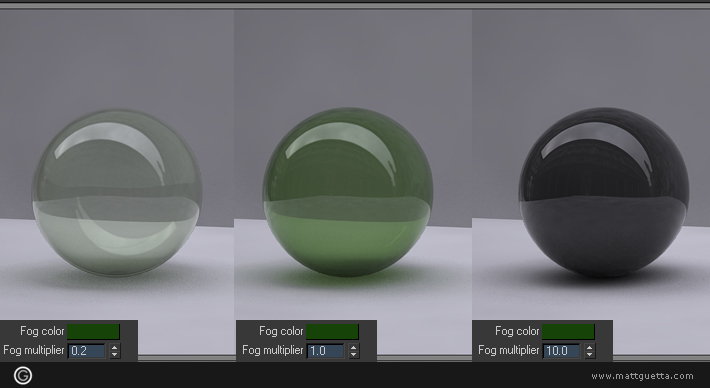
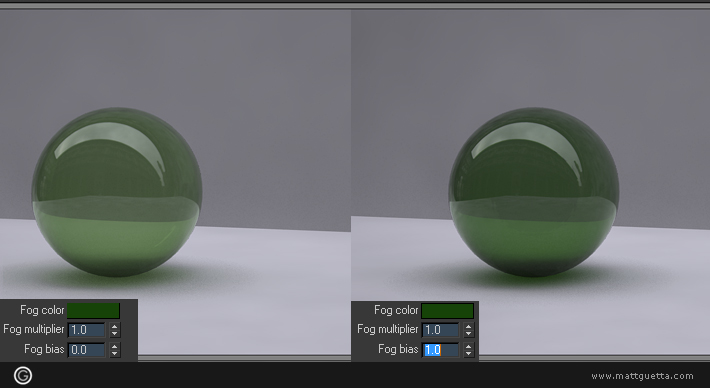
En fait c’est dans la réfraction que tout se joue grâce au fog. Celui-ci vous permet de donner de la couleur à un objet transparent. Il est attaché à 2 paramètres, le bias et le multiplier.
. Le fog multiplier sert à intensifier la couleur.
. Le fog Bias sert a changer la transparence de la couleur que vous avez choisie.
Le tout en image :
Verre pour le rendu architectural
Ce que je cherche à vous montrer c’est comment faire le rendu de plaques de verre (style table basse…) et pour vous montrer ça eh ben ce sera sur une box.
Pour les principes de création du shader :
. Les angles ne sont pas nets (par le shader donc apprenez ça ici)
. Le verre n’est pas parfaitement lisse
. La tranche est en couleur mais pas le verre
Evidemment, on part toujours de notre shader de base vu dans la premiere partie du tuto.
Afin de réaliser les tranches suivez le tuto du VrayEdgeTex ici.
Et voici donc le resultat de base :
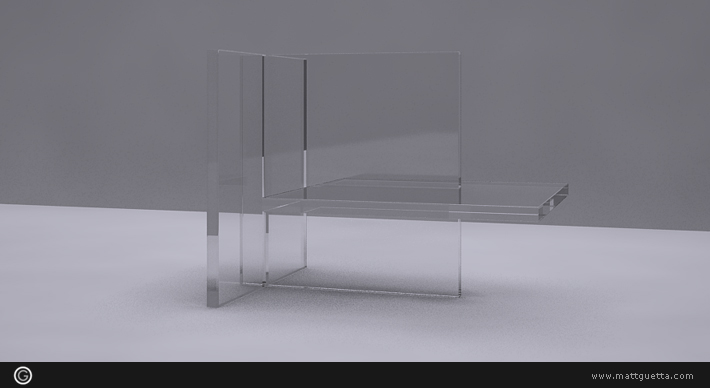
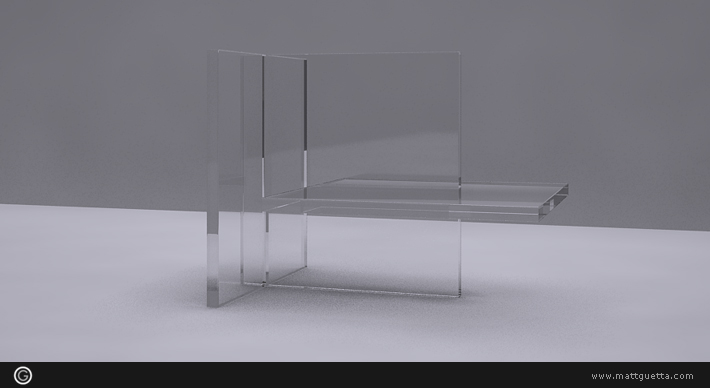
Maintenant histoire de ne pas avoir une plaque de verre complètement plate, c’est-à-dire avec des reflets 100% droits, ajoutez une un noise dans le bump. Je précise que mon bump est à 1 en intensité. Le but n’est pas d’avoir du relief mais simplement de déformer les reflets. Sur ma scène c’est pas franchement indispensable et visible mais en exterieur ca fait toute la difference !
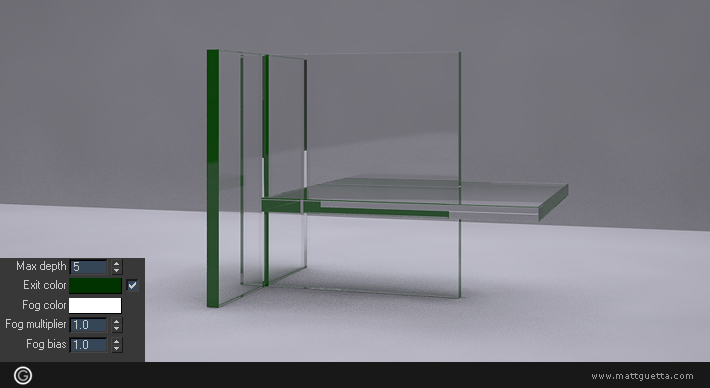
Maintenant, nous allons appliquer une couleur. Pour rappel le but n’est d’en avoir que sur la tranche? Notre verre ne doit pas être vert. Pour cela nous allons utiliser le Parametre Exit Color et y appliquer notre vert. Celui-ci permet de donner une couleur à une zone où la refraction atteint sa limite. Ceci est donc completement lié à votre scène. Pour vous montrer, le paramètre Max Depth est à 5 par défaut. Ainsi le rayon lancé va rebondir 5 fois et s’arréter. Quand il s’arrete il renvoi la couleur du Exit Color. Ici le vert. Mais si je le passe à 24 le rayon continue (sur ma scene) de « rebondir » et du coup n’est pas en mesure de me retourner la valeur Exit Color. En images :
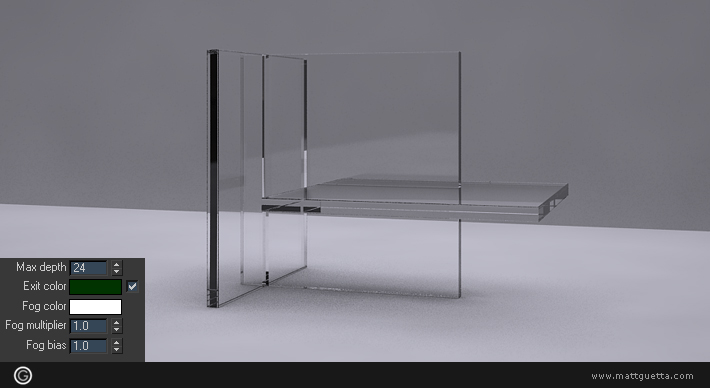
Maintenant que vous savez tout sur « comment faire du verre avec Vray » reste une chose indispensable, être juste et ça malheureusement pour vous va falloir peaufiner vos shaders tout seul!
Comme d’habitude. C’est clair, c’est beau, c’est propre, on pourrait manger dessus. Allez je fais abstraction de quelques fautes de frappe ^^
Merci 🙂
Ouais je sais… il y en a partout, j’étais pas vraiment studieux à l’école…
du tout bon!
ça commence à devenir une habitude…
Merci Matt!
Ouais… le ptit tuto du lundi est en route !
Merci à toi.
Vraiment, merci pour ces tutos, que dévore avec un gros appétit :p, vu que je commence avec VRay, c’est une mine d’or votre site Matt.
😀
Merci, pour tout ces conseils.
Trés clair et trés interresant.
Re 😀
Je rajoute deux petites notes:
. Le « PowerShader » n’est rien d’autre qu’un VrayMtl
. Le Shell est à ajouter sur la sphère, c’est pas dans le shader…
Petite troisième, posez vos questions dans les commentaires 😉
Rebonjour!!
Merci pour ce super tuto, qui, comme d’habitude, est vraiment utile.
Toutefois, je ne parviens pas à trouver le « Power Shader » dans l’éditeur de matériaux… :/
C’est tout simplement un VrayMtl.
> http://www.spot3d.com/vray/help/150SP1/material_params.htm
Merci,mais (désolé..) pourquoi l’appeler « power shader » si c’est juste un Vray mtl…? Je ne comprend pas trop là… (car j’avais déjà cherché de ce côté)
Bonjour
Au risque de passer pour un boulet, pourriez-vous me dire où vous trouvez la « petite scène de base » (un simple HDRI de M. Paul Debvec)? est-il nécessaire ou peut on faire le tuto sans ?
merci
(je débute tout juste sur 3dsMax design 2009 et Vray)
Tu peut faire sans, le truc c’est de poser un éclairage simple et efficace en quelques clics, le HDRI s’est imposé. Je n’ai pas eut le temps de mettre à jour la page téléchargements (réservé aux abonnés) mais je n’y manquerai pas. Donc ce sera dispo d’ici peu. En attendant tu trouveras les HDRI de Mr. Debevec ici
Merci pour tout !
c’est vraiment extraordinaire merci pour ces tutoriels
Merci pour cet excellent tutorial, à la fois clair et limpide en explications/illustrations.
Bonne continuation 🙂
Merci 😀
Bonjour Matt,
Merci pour tous ces tutos hyper clairs et détaillés.
Parfois je bloque sur des toutes petites choses, et là je ne vois absolument pas ce qu’est un « shell »
Pourrais tu expliquer et me dire comment l’appliquer.
Longue vie à ton site !!!!
Salut,
Les commentaires sont la pour ça, donc tu fais bien de poser des questions.
Le shell (coquille pour les versions françaises de max, ca existe ?) est un modificateur a appliquer sur l’objet. Tu le trouveras donc dans le stack (a droite, second onglet) dans la partie « Modifiy ».
Merci matt,
Effectivement, je suis sur une version francaise 3dsmax 8 vieille version!!!).
Toi qui doit connaitre toutes les différentes évolutions depuis la 8, ya t’il énormément de différences et de changements. Est-ce que les versions plus récentes sont plus intuitives, est-ce qu’elles améliorent les temps de rendus ??
(bon, je m’écarte un peu du sujet)
J’ai commencé la 3D sur la version 9 de Max, mais quoi qu’il en soit je regrette pas la 2011. Je ne saurais pas te lister la liste des nouveautés etc… mais en tout cas il me parait normal et logique que ce soit mieux. Niveau temps de rendus, il me semble que cela doit être pareil, surtout que je ne suis pas sur que tu bosses avec le SP5 de Vray 😉
petit compément d’infos , pas de grande différence entre la version 9 du max et celle de 2011 (quoi qu’ils ont quand meme résolu un problème de plantage sur les calculs en grande résolution !) .En revanche la grande évolution pour la 2010 et 2011 est la passage au 64 bits, qui vas de même avec le changement d’OS (la rapidité est impressionnante et la possibilité de lancer des calculs jusqu’en 6000×3000 pixels)…
et au passage un grand merci pour le site, qui est fantastique , on apprend tous les jours !!!
Enfin un tuto clair et complet. Merci pour ton boulot et pour ton soucis du détail
Interesting stuff… high quality blog post. Thank you.
Bonjour !
D’abord, merci pour ce blog plutôt riche en informations, ça respire la passion !
Personnellement j’aurais une question qui peut interesser d’autres gens :
A quand un tuto sur le SSS2 ?! D’ailleurs, l’utilisez-vous souvent dans vos travaux ?
Bonne continuation !
Comme promis je viens de me mettre à Vray. Du coup je sors les armes armé de tes tutos pour me faire la main, ca avance, pas mal de similitude avec MR, mais c’est autre chose quand même !
[…] deux côtés (intérieur et extérieur) » Comme le dit également Matt dans son tuto sur les shaders de verre : « Histoire de ne pas avoir une plaque de verre complètement plate, c’est-à-dire […]
Bonjour,
Je souhaite créer un verre avec un dégradé de la couleur à un verre transparent basique comme dans l’image suivante, comment dois-je procéder ?
Utilise des maps de fallof 😉
Merci ! Un gradient pourrait marcher aussi ?
ouais carrément !
bonjour!
Question toute bête, je n’arrive pas à voir l’option BRDF ainsi que toutes celles qui s’en suivent. j’utilise un Vray mtl de base.
Savez vous à quoi cela peut être du?
Je dois vraiment être nul… Mais je n’arrive pas à ce résultat… Est ce qu’il serait possible de détailler un peu plus la démarche s’il vous plait.
Merci beaucoup.
C’est bon trouvé ^^
Merci beaucoup pour ce rendu. Il m’a grandement aidé à comprendre les mécanismes de création de verre. Un grand merci à Matt!!
Bonjour !
Est ce que vous savez comment augmenter le nombres de rayon de subdivs de glossiness de la refraction de mon shader de verre sur les caustics de Vray ?
Bonjour
Ce tuto a « l’air intéressant » malheureusement, il est fait par un professionnel qui s’adresse soit à des professionnels, soit à des experts. Je pense que 99% des internautes qui lisent ce tuto n’iront pas plus loin que :
« Pour la petite scène de base, rien de fou comme d’habitude : un simple HDRI de M. Paul Debvec et pour la GI Irradiance Map + Light Cache. »
Je ne suis pas le seul à en être resté à ce niveau, bien que je comprennes tout le reste. Votre tuto est simplement infaisable pour des utilisateurs de base de 3ds max. Dommage !
Bonjour!
Nouvel inscrit je découvre avec grand plaisir ton site et ses tutos! Félicitation! Vraiment.
Je suis architecte d’intérieur et passionné de 3D que j’apprends en autodidacte depuis qques années.
J’essaye de faire ce tuto sur le verre mais quand tu parle des tranches : « Afin de réaliser les tranches suivez le tuto du VrayEdgeTex ici »
le lien ne fonctionne pas!
Est il possible de me donner ce dernier ?
Merci d’avance
Salut,
Et voila 🙂
> https://www.mattguetta.com/vray-comptex-vray-edgetex-tutorial/
Salut Matt,
Je tombe par hasard sur ton site car je cherche à fabriquer une sphère translucide. Lorsque je vois le contenu de ton site ici, c’est très exactement ce que je veux faire. Pour l’instant je me débrouille avec Illustrator et Photoshop mais je suis très loin de tes résultats. Alors ma question de base est par rapport à V-Ray. Est-ce un logiciel à part entière téléchargeable? Dois-je utiliser SketchUp et greffer ensuite V-Ray? Bref, je compte sur toi pour m’aider à me dépatouiller à charge de revanche, sait-on jamais ?! (rires).
A bientôt et merci d’avance.
Jean-Paul
Hello, VRay est un plugin donc oui il lui faut un logiciel de 3D pour fonctionner (3dsmax, maya, skecthup, cinema 4d etc.). Peut-etre qu’avec les nouvelle fonctionnalités de PS tu peux arriver plus facilement à un résultat (si tu débutes vraiment en 3D) ++
Bonjour Matt,
Merci pour ces tutoriels extraordinaires de pédagogie, on a presque l’impression que c’est facile 😉
Je suis novice en 3DS – Max et Vray et je cherche à faire un verre dichroique comme celui ci :
http://www.schott.com/architecture/french/products/decorative-glass/narima.html ( par exemple le Blue/Gold), mais je cale….Je ne sais pas quelle modification doit-on faire sur la base de ce verre transparent pour arriver à ça….
Si vous avez un conseil, ça serait avec plaisir !
Merci d’avance.
Bonjour,
Merci pour le tuto. Je ne parviens pas à créer un verre blanc semi opaque (un luminaire) même en touchant au fog color, multiplier et bias. Ca fonctionne parfaitement pour toute couleur sauf pour le blanc.
Bonjour et merci pour cette aide finement ciselée. Je ne parviens pas à opacifier mon shader de verre en blanc afin de faire un globe de lampe qui laissera passer la lumière en partie. J’ai bien tenté avec le fog color et le fog multiplier mais ça fonctionne sur une teinte autre que le blanc. Si vous avez une idée de procéder…
Coucou, moi j’ai une question quand j’ai fait mon verre, je fais un rendu est-ce que je peux avoir une transparence dans mon objet ?
Je sais gérer le canal alpha pour avoir un fond supprimable sur photoshop mais est ce possible sur l’objet lui même ?