

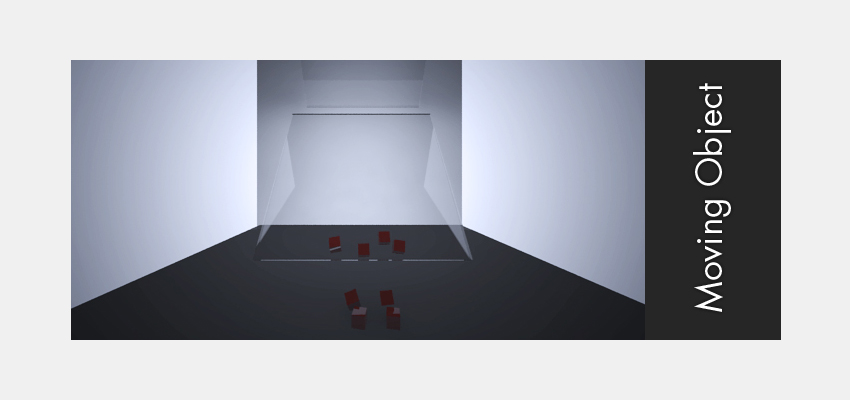
Comme promis, voici la suite… le rendu d’animation, type moving-object, avec Vray ! Maintenant que le flythrough n’a plus de secret pour vous cela devrait etre du gateau.
Pre-calculer
Comme pour tout types d’anims, le secret est de bien pre-calculer. Pour l’animation il existe plusieurs methodes. Notamment celle qui consiste à isoler les « moving objects » histoire de ne rendre qu’eux, vous trouverez ca sur la doc en ligne de Vray. Personellement, je prefere une méthode, qui n’est pas forcement la plus « aboutit », mais qui a fait ses preuves. N’utiliser que le primary bounce et uniquement avec l’irradiance Map.
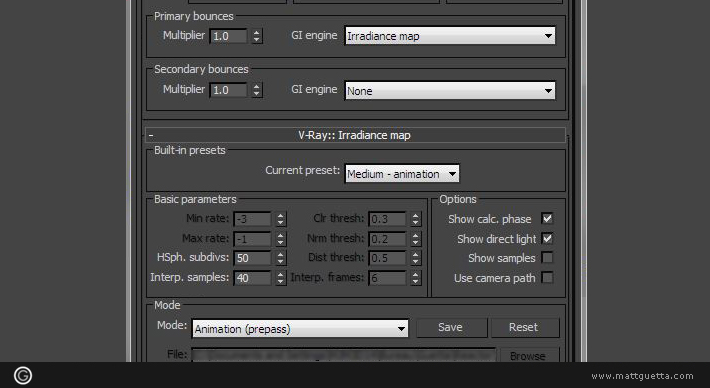
Donc, pour pre-calculer l’anim, utilisez vos parametres habituels pour l’irradiance, pour rappel le tuto tout sur l’irradiance map, mais surtout n’activez pas le detail Enhancement. Celui-ci etant issu du brute force, il va faire flicker ! Ainsi, premiere etape passez votre irradiance map en mode « Animation prepass ». Depuis le sp4 (ou 3 d’ailleurs, je me rapelle plus), une nouveaute est le « Use Camera Path », celui-ci permet de dire au moteur de tenir compte de la position de la camera. Ainsi, le moteur assigne un position au sample qu’il re-utilise de frame en frame, radical! N’oubliez pas de cocher « Don’t render final image » dans le Global Switches et lancez le rendu.
Charger l’irradiance et calculer
Maintenant que vous avez calculer tout ca, passez l’irradiance map en mode « Animation Rendering »
et chargez la premiere map calculé. Comme vous pouvez le remarquez, un nouveau parametre devient modifiable, l’interpolate frame. Comme son nom l’indique, il vous permet d’interpoler vos maps de x frame. Par exemple si je calcule l’image 5 et que mon interpolate frame et à 2, il va melanger les .vrmap des images 3,4, 5, 6et 7 pour la calculer.
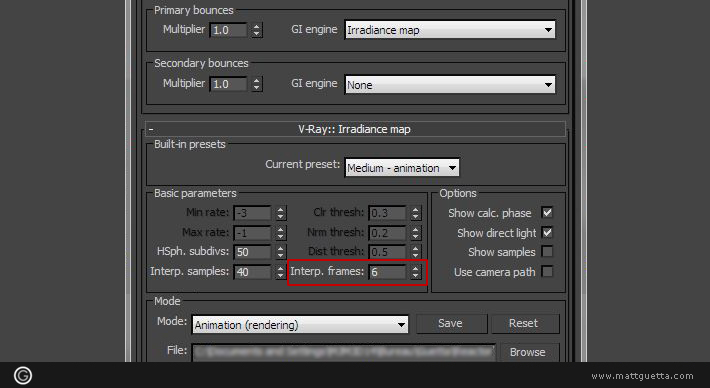
Vous avez encore acces au parametre de « Interpolate Samples » au cas ou il reste des artefacts. Evidemment, ils sont sensées ne pas flicker mais peuvent apparaitre. Ca sert à rien de re-calculer.
Une fois tout cela fait, reste plus qu’a calculer !
Je rajoute une dernière chose, n’utilisez qu’une seul passe n’altèrera pas la qualité de la Global Illumination. En revanche, ceci va faire baisser l’intensité lumineuse de la scène si vous commencez a bosser avec deux bounces. Donc quand vous faites de l’anim prévoyez éclairage et shaders en fonction et des le départ.
En espérant vous avoir appris quelque chose.
Merci encore Matt .
Un petit mot pour dire que + tu rajoutes de interpolation frames + le rendu est long …. enfin tout dépend de la scène enfin je crois ;-p la dernier fois j avais bien explosé mes temps a cause de ça .
a
++
Je confirme! Comme le interpolate samples, et quelle que soit la scène.
Comme quoi quand on fait de l’anim on bosse pour et on prévoit tout de suite ses temps de rendus, hein Guillaume ! 😉
hi matt,
cela fait une semaine que je me consacre a tes rendus , sincrement bravo ils sont enormes;
par contre j ai un gros probleme des que je veux gfaire de la nim dans vray ma secne s’assombrit vraiment d image en ilage et je ne comprends pas et j ai cherché par tout les moyens si tu peux m’eclairer ce serait vraiment cool de ta part ,
merci encore
ben
Je tombe par hasard sur ton site.
Excellent.
Beaucoup de bon articles. Par curiosité, quels sont les logiciels que tu utilise le plus souvent ?
Excellent , encore un !
Mais j’ai une question conne ,apres le Flythrought et maintenant le moving object , Quid d’un rendu avec des perso qui bougent et un travelling camera ?!
Salut,
Viens de mettre a Vray 🙂
Pourquoi ne pas utiliser le lightcache pour de l’anim d’objets ?
Je l’utilise et a priori ca fonctionne. Mais pas testé sans.
Si ca me fait gagner du temps 😉
En fait pour le LC il faut calculer frame/frame. Sur une scène complexe et pour éviter le flickering il faut donc utiliser des valeurs assez élever… Evidemment c’est utilisable mais la je me concentrais sur une méthode rapide et efficace.
pardon je pensait a la methode decrite par Vray : http://www.spot3d.com/vray/help/150SP1/tutorials_anim2.htm
Light cache pour la prepass en uniquement en secondary !
Merci pour vos infos. C’est très intéressant.
Je me pose la même question que celle posée plus haut par Smeck…
Quelle méthode adopter pour des objets qui bougent, filmée par une caméra qui bouge aussi ???
Je suis notamment face à cette situation pour un rendu d’une voiture qui passe devant la caméra, et la caméra la suit pour la garder centrée dans l’image à tout moment. Donc elle fait presque une rotation de 180° tandis que la voiture se déplace…
Pour le moment, j’ai utilisé la méthode décrite ici, mais sans cocher la « use caméra path ». Mais je ne sais pas si c’est adapté !
Salut,
En fait le méthode a choisir dépends de l’objet, pas de la camera :
. si un objet bouge = moving-objects
. si la cam bouge = flythrough
. si un objet bouge + cam = moving objects
Salut,
Merci pour cette réponse très claire, comme toujours ! ;o)
J’ai donc employé la méthode moving objects dans les deux cas (objet bouge et objet + cam bougent). J’obtiens de « drôles » (rire jaune) de tâches sombres au sol, autour de mon objet, dans mon animation… alors qu’en rendu image fixe tout est propre !
Comment résoudre ce fâcheux problème ? Cela vient-il de mes paramètres ???
Comme ca j’en sais rien, ca peut venir de plein de trucs… envoi des screenshots stp
Ok, merci pour ton aide !!! A quelle adresse puis-je t’envoyer ça ?
Si je peux me permettre une legere correction:
Interpolate frame melange effectivement les irradiances map,
Cependant si l’on renseigne « 2 », vray ira chercher les 2 maps precedentes ainsi que les 2 suivantes, soit 5 map au total.
pour « 3 », 7 IRmap vont etre utilisées et ainsi de suite.
Les maps utilisées sont visibles dans la console, lors de leur chargement.
Salut Matt,
Juste une petite correction, pour la forme 🙂
« Par exemple si je calcule l’image 5 et que mon interpolate frame et à 3, il va melanger les .vrmap de l’image 4, 5 et 6 pour la calculer. »
-> ce n’est pas correct. Si ton Interp Frames est à 3, VRay va interpoler 3 frames avant et 3 frames après la frame courante, ce qui fait un total de 7 frames interpolées …
Voilà, c’est un détail, mais la bonne qualité des infos que tu fournis sur ton blog, j’ai pensé qu’une petite précision ne faisait pas de mal !
Merci encore pour ton blog,
Cordialement.
Effectivement! C’est corrigé, merci 🙂
Merci Matt,
Merci pour le tuto !
Petite question: en prepass il faut faire un rendu de l’ensemble des frames ou on peu sauter toutes les 5 par exemple si l’objet ne bouge pas très vite ?
Merci encore !
Bonjour et merci pour ce tuto.
Je viens apporter une précision (fournie par Vlado en personne).
Interp frames = 6 semble un valeur un peu forte car dans ce cas il va interpoler le contenu de 13 frames. 3 semble une valeur plus courante.
D’autre part, et c’est assez important, dans cette dernière passe le « interp samples » doit être adapté sous peine de rendus très longs.
En effet, 40 samples par frame c’est ok pour une seule frame, mais quand on en mélange plusieurs ensemble, il faut réduire ce paramètre.
Par l’exemple : si on a 40 » interp samples » et 3 en « interp frames » il faudra alors, dans la dernière passe diviser 40 par 7 (ce qui donne 6) pour finalement continuer à avoir 40 samples mélangés (42 exactement).
Cette règle se calcule ainsi, mais par sécurité, rester un peu au dessus de la valeur pour éviter tout artefact. disons 8 au lieu de 6 pour être tranquille. Gain de temps assuré !